Ledger Wallet Anleitung: Gerät verbinden, koppeln und Problemlösung
Diese umfassende Ledger Wallet Anleitung behandelt alles von der anfänglichen Konfiguration bis zur fortgeschrittenen Problemlösung.
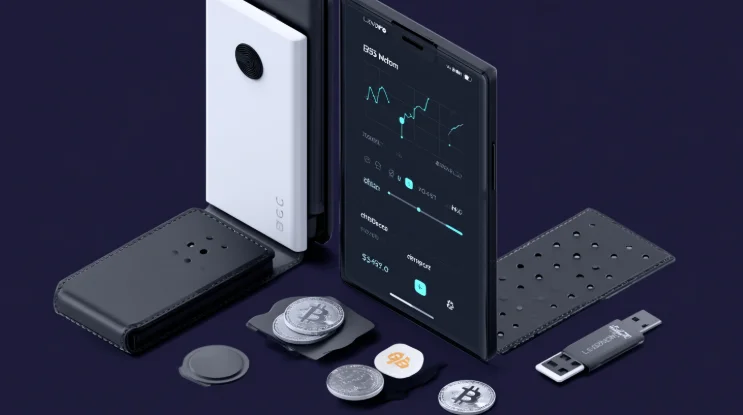
Diese umfassende Ledger Wallet Anleitung behandelt alles von der anfänglichen Konfiguration bis zur fortgeschrittenen Problemlösung. Entdecken Sie, wie Sie Ihr Ledger Wallet-Gerät über USB und Bluetooth verbinden, perfektionieren Sie das Ledger Wallet Gerätekopplungsverfahren und lösen Sie typische Komplikationen mit unserem Ledger Wallet Problemlösungsabschnitt. Ob Sie zum ersten Mal konfigurieren oder Verbindungsprobleme lösen, finden Sie hier Schritt-für-Schritt-Lösungen. Stellen Sie sicher, dass Sie den Download-Prozess abgeschlossen haben, bevor Sie mit der Einrichtung beginnen.
Umfassende Ledger Wallet Anleitung für neue Benutzer
Erforderliche Materialien
Bevor Sie diese Ledger Wallet Anleitung beginnen, bestätigen Sie, dass Sie Ihr Ledger-Hardware-Gerät (Nano S Plus, Nano X, Flex oder Stax), das mit Ihrem Gerät gelieferte USB-Kabel, einen Computer oder Smartphone mit Ledger Wallet, etwa 30 Minuten für die vollständige Konfiguration und Schreibmaterialien zur Dokumentation Ihrer Wiederherstellungsphrase haben.
Für Bluetooth-Kopplung (ausschließlich Nano X, Flex, Stax) überprüfen Sie die Bluetooth-Aktivierung auf Ihrem Telefon und ausreichende Batterieladung auf Ihrem Gerät.
Konfigurationsübersicht
Das Konfigurationsverfahren folgt einer systematischen Progression:
- Geräteinitialisierung bereitet Hardware für den anfänglichen Betrieb vor
- PIN-Einrichtung blockiert unbefugten Zugriff
- Wiederherstellungsphrase-Erstellung produziert Ihr Wallet-Backup
- Echtheitsprüfung bestätigt authentisches Firmware
- App-Bereitstellung fügt Support für spezifische Kryptowährungen hinzu
- Konto-Einrichtung generiert Ihre Blockchain-Adressen
- Adressbestätigung validiert Empfangsadressen auf vertrauenswürdigem Display
Jeder Schritt konstruiert Sicherheitsebenen, die gemeinsam Ihre Kryptowährungsvermögenswerte schützen.
Ledger Wallet verbinden: Hardware-Software-Integration
Das Ledger Wallet Verbindungsverfahren integriert Ihre physische Hardware mit der Softwareanwendung. Es existieren zwei Konnektivitätsansätze: USB und Bluetooth.
USB-Verbindungsansatz
USB-Konnektivität funktioniert mit allen Ledger-Geräten und bietet die zuverlässigste Verbindung.
- Entsperren Sie Ihr Ledger-Gerät durch Eingabe Ihrer PIN.
- Verbinden Sie das USB-Kabel, das Ihr Gerät und Computer verknüpft.
- Starten Sie die Ledger Wallet-Anwendung.
- Gehen Sie zur Funktion, die Gerätekonnektivität erfordert (Manager, Senden, etc.).
- Die Anwendung sollte Ihr Gerät automatisch erkennen.
- Falls angefordert, autorisieren Sie die Verbindung auf Ihrem Gerätedisplay.
Für USB-Problemlösung bestätigen Sie, dass Sie das Originalkabel verwenden, experimentieren Sie mit alternativen USB-Ports und umgehen Sie USB-Hubs.
Bluetooth-Drahtlosansatz
Bluetooth-Konnektivität funktioniert mit Nano X, Flex und Stax für drahtlosen Betrieb.
- Bestätigen Sie, dass Ihr Gerät ausreichende Batterieladung aufrechterhält.
- Aktivieren Sie Bluetooth auf Ihrem Smartphone und Ledger-Hardware.
- Starten Sie die mobile Ledger Wallet-Anwendung.
- Gehen Sie zur Gerätekonnektivitätseinstellung.
- Folgen Sie den Kopplungsanweisungen innerhalb der App.
- Autorisieren Sie die Kopplung auf Ihrem Ledger-Gerät, wenn angefordert.
Für Bluetooth-spezifische Faktoren erfordert die anfängliche Kopplung enge Nähe. Einmal gekoppelt, bleiben Geräte für nachfolgende Verbindungen erhalten. Es kann notwendig sein, die Kopplung zu löschen und wiederherzustellen, wenn Konnektivitätskomplikationen fortbestehen.
Ledger Wallet Gerät koppeln: Umfassende Anleitung
Vervollständigen Sie das anfängliche Ledger Wallet Gerätekopplungsverfahren:
- Erhalten und stellen Sie Ledger Wallet von offiziellen Quellen bereit (siehe unsere Download-Anleitung).
- Öffnen Sie die Anwendung und wählen Sie "Loslegen".
- Wählen Sie Ihr Gerätemodell aus den verfügbaren Optionen.
- Wählen Sie den Konfigurationstyp: "Neues Gerät einrichten" für neue Wallets oder "Von Wiederherstellungsphrase wiederherstellen" für bestehende Backups.
- Verbinden Sie Ihr Gerät über USB (oder aktivieren Sie Bluetooth für drahtlose Konfiguration mit kompatiblem Hardware).
- Folgen Sie den Anweisungen auf dem Gerät, um die Sprache zu wählen.
- Stellen Sie Ihren PIN-Code (4-8 Ziffern) mit den Gerätetasten ein. Wählen Sie etwas Merkbares, aber Unvorhersehbares.
- Überprüfen Sie Ihren PIN durch erneute Eingabe.
- Dokumentieren Sie Ihre 24-Wort-Wiederherstellungsphrase genau wie angezeigt. Schreiben Sie jedes Wort sequenziell auf die bereitgestellten Backup-Blätter.
- Bestätigen Sie Ihre Phrase durch Auswahl der korrekten Wörter, wenn angefordert.
- Vervollständigen Sie die Echtheitsprüfung in Ledger Wallet, um authentisches Firmware zu überprüfen.
- Erstellen Sie ein Ledger-Konto (optional) für Multi-Geräte-Synchronisierung.
- Stellen Sie Kryptowährungsanwendungen über den Manager-Bereich bereit.
- Erstellen Sie Konten für bereitgestellte Anwendungen, um Ihre Empfangsadressen zu generieren.
- Bestätigen Sie die Kopplung durch Überprüfung, dass Konten angezeigt werden und Sie verifizierte Adressen produzieren können.
Ledger Wallet Problemlösung: Häufige Probleme
Konnektivitätsprobleme
Bei der Problemlösung von Ledger Wallet Konnektivitätsproblemen untersuchen Sie diese häufigen Ursachen.
"Kein Gerät gefunden"-Benachrichtigungen stammen typischerweise von gesperrtem Gerät (PIN eingeben vor Verbindung), defektem oder inkompatiblem USB-Kabel, USB-Port-Komplikationen (experimentieren Sie mit alternativen Ports), konkurrierender Software (beenden Sie andere Wallet-Anwendungen) oder veralteter Ledger Wallet-Version.
Schnelle Abhilfen umfassen anfängliches Entsperren des Geräts, Verwendung des Originalkabels, Experimentieren mit direkten Motherboard-USB-Ports, Beenden von MetaMask oder anderer Wallet-Software und Aktualisierung von Ledger Wallet auf die neueste Version.
Kopplungsschwierigkeiten
Bluetooth-Kopplungsablehnungen während Ledger Wallet Gerätekopplungsversuchen stammen häufig von deaktiviertem Bluetooth auf Telefon oder Hardware, entladener Batterie auf Ledger-Gerät, korrupten Kopplungsdaten, Interferenz in Telefon-Bluetooth-Einstellungen oder Entfernungs- oder Interferenzkomplikationen.
Schnelle Abhilfen umfassen Bestätigung, dass Bluetooth auf beiden Geräten aktiviert ist, Aufladen Ihrer Ledger-Hardware, Löschen des Geräts aus Telefon-Bluetooth-Einstellungen und erneutes Koppeln, Halten von Geräten innerhalb von 3 Metern und Minimierung von Interferenz umgebender Bluetooth-Geräte.
Synchronisationskomplikationen
Wallet-Synchronisationskomplikationen manifestieren sich als endloses Laden, falsche Salden oder fehlende Transaktionen.
Häufige Ursachen umfassen instabile Internetverbindung, umfangreiche Transaktionshistorie, die Synchronisationszeit erfordert, veraltete Anwendungsversion und serverseitige Komplikationen (konsultieren Sie Ledgers Statusseite).
Schnelle Abhilfen umfassen Bestätigung der Internetverbindung, Warten von 15-30 Minuten für umfangreiche Konten, Aktualisierung auf die neueste Version und Leeren des Anwendungscaches.
Schnelle Problemlösungstabelle
| Problemtyp | Indikatoren | Häufige Ursache | Lösungsschritte | Komplexität |
|---|---|---|---|---|
| USB nicht erkannt | Benachrichtigung "Kein Gerät gefunden" | Gesperrte Hardware, defektes Kabel | Hardware entsperren, mit unterschiedlichem Kabel/Port experimentieren | Einfach |
| Bluetooth-Kopplung abgelehnt | Kopplung schlägt wiederholt fehl | BT deaktiviert, Batterie leer | BT aktivieren, Hardware aufladen, erneut koppeln | Mittel |
| Verbindungsunterbrechungen | Trennt sich während des Betriebs | Loses Kabel, Interferenz | Verbindung sichern, BT-Interferenz minimieren | Einfach |
| Echtheitsprüfung fehlgeschlagen | Authentifizierungswarnung | Verbindungskomplikation, kompromittierte Hardware | Erneut versuchen; wenn fortbestehend, Support kontaktieren | Kritisch |
| Synchronisation eingefroren | Endloser Fortschrittsindikator | Netzwerkkomplikationen, umfangreiche Historie | Internet überprüfen, warten, Cache leeren | Einfach |
| Falscher Saldo angezeigt | Falsche Portfolio-Bewertung | Partielle Synchronisation, falsches Netzwerk | Neu laden, Netzwerkauswahl bestätigen | Einfach |
| App-Bereitstellung fehlgeschlagen | Krypto-Apps können nicht hinzugefügt werden | Begrenzter Speicher, veraltetes Firmware | Apps löschen, Firmware aktualisieren | Mittel |
| Transaktionssignierung fehlgeschlagen | Sendevorgang friert ein | Falsche App aktiv, Hardware gesperrt | Korrekte App starten, Hardware entsperren | Einfach |
| Manager unzugänglich | Kann nicht auf Geräteeinstellungen zugreifen | Veraltete Software, Verbindung | App aktualisieren, Hardware erneut verbinden | Mittel |
| Wiederherstellung fehlgeschlagen | Wörter abgelehnt | Falsche Phrase, falsche Sequenz | Exakte Wörter und Sequenz bestätigen | Mittel |
Fortgeschrittene Problemlösung
Für persistente Ledger Wallet Problemlösungskomplikationen versuchen Sie fortgeschrittene Abhilfen.
- Vollständiger Neustart-Prozedur: Beenden Sie Ledger Wallet vollständig. Trennen Sie Ihr Hardware-Gerät. Starten Sie Ihren Computer oder Smartphone neu. Starten Sie Ledger Wallet erneut. Verbinden Sie Ihr Gerät erneut.
- Cache innerhalb der App leeren: Navigieren Sie zu Einstellungen > Hilfe > Cache leeren. Dies erzwingt eine vollständige Wallet-Resynchronisation ohne Auswirkung auf Ihre Kryptowährungen.
- Windows-Treiber-Problemlösung: Greifen Sie auf Geräte-Manager zu. Lokalisieren Sie Ledger-assoziierte Geräte. Beheben Sie alle angezeigten Fehler. Verbinden Sie das Gerät erneut für automatische Treiber-Neuinstallation.
- Linux udev-Regeln erfordern angemessene Konfiguration für Hardware-Zugriff. Konsultieren Sie Ledgers offizielle Linux-Dokumentation für Regel-Bereitstellungsbefehle.
- Hardware-Werksreset (letzte Option) löscht Ihr Ledger vollständig. Sie benötigen Ihre 24-Wort-Wiederherstellungsphrase für Wallet-Wiederherstellung. Führen Sie dies ausschließlich aus, wenn andere Abhilfen fehlschlagen und Sie sicher sind, dass Ihre Phrase präzise bleibt.
Offiziellen Support erreichen
Erreichen Sie Ledger-Support unter support.ledger.com, wenn die Echtheitsprüfung wiederholt fehlschlägt (kann Manipulation vorschlagen), Hardware ungewöhnliche Fehlerbenachrichtigungen anzeigt, sichtbare physische Hardware-Beschädigung erscheint, Sie alle Abhilfen erfolglos versucht haben und Sie Interaktion mit einer betrügerischen Anwendung vermuten.
KRITISCH: Ledger bietet KEINEN Telefon-Support. Jede Telefonnummer, die Ledger-Zugehörigkeit behauptet, ist ein Betrug. Erhalten Sie Unterstützung ausschließlich über support.ledger.com.
Beim Erreichen des Supports geben Sie Gerätemodell und Firmware-Version, Ledger Wallet Versions-ID, Betriebssystem-Spezifikationen, präzise Fehlermeldungen und zuvor versuchte Problemlösungsschritte an. Teilen Sie niemals Ihre Wiederherstellungsphrase mit jemandem, Support-Vertreter eingeschlossen.
Häufig gestellte Fragen
Benötigen Sie Hilfe beim Download? Konsultieren Sie unsere Download-Anleitung. Entdecken Sie die kompatiblen Kryptowährungen und Funktionen.