Guide Ledger Wallet : Connexion, appairage et résolution des problèmes
Ce guide complet du portefeuille Ledger aborde tous les aspects, de la configuration initiale à la résolution des problèmes les plus complexes.
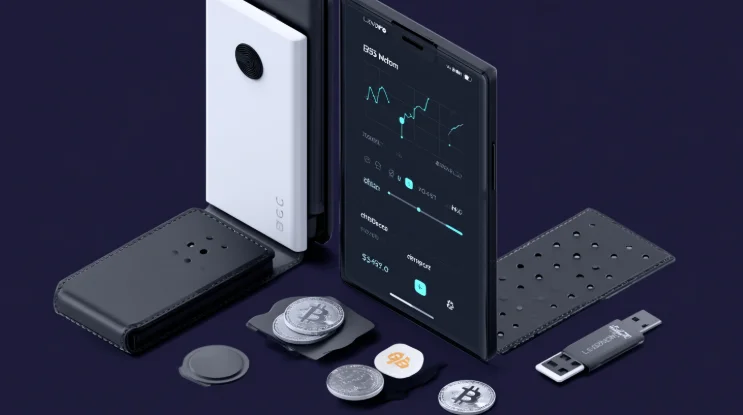
Ce guide complet du portefeuille Ledger aborde tous les aspects, de la configuration initiale à la résolution des problèmes les plus complexes. Découvrez comment connecter votre appareil Ledger via USB et Bluetooth, comment appairer votre appareil et comment résoudre les problèmes courants grâce à notre section de dépannage. Que vous configuriez votre portefeuille Ledger pour la première fois ou que vous rencontriez des difficultés de connexion, vous trouverez ici des solutions étape par étape. Assurez-vous d'avoir terminé le processus de téléchargement avant de commencer la configuration.
Guide complet du portefeuille Ledger pour les nouveaux utilisateurs
Matériel requis
Avant de commencer ce guide sur le portefeuille Ledger, assurez-vous de disposer de votre appareil matériel Ledger (Nano S Plus, Nano X, Flex ou Stax), du câble USB fourni avec votre appareil, d'un ordinateur ou d'un smartphone exécutant Ledger Wallet, d'environ 30 minutes pour la configuration complète et de quoi écrire pour noter votre phrase de récupération.
Pour le jumelage Bluetooth (Nano X, Flex, Stax exclusivement), vérifiez l'activation Bluetooth sur votre téléphone et le niveau de charge de la batterie de votre appareil.
Aperçu de la configuration
La procédure de configuration suit une progression systématique :
- L'initialisation du périphérique prépare le matériel pour le fonctionnement initial.
- L'établissement d'un code PIN bloque l'accès non autorisé
- La création d'une phrase de récupération permet de sauvegarder votre portefeuille.
- Une vérification d'authenticité confirme l'authenticité du firmware
- Le déploiement de l'application ajoute la prise en charge de certaines cryptomonnaies.
- La création d'un compte génère vos adresses blockchain.
- La confirmation d'adresse valide les adresses de réception sur un écran de confiance.
Chaque étape contribue à la mise en place de couches de sécurité qui, ensemble, protègent vos actifs en cryptomonnaie.
Ledger Wallet Connect : Intégration matériel-logiciel
La procédure de connexion du portefeuille Ledger intègre votre matériel physique à l'application logicielle. Deux méthodes de connexion existent : USB et Bluetooth.
Connexion USB
La connectivité USB est compatible avec tous les appareils Ledger et offre la connexion la plus fiable.
Pour établir la connexion USB :
- Déverrouillez votre appareil Ledger en saisissant votre code PIN.
- Branchez le câble USB reliant votre appareil à votre ordinateur.
- Lancez l'application Ledger Wallet.
- Accédez à la fonction nécessitant la connexion de l'appareil (Gestionnaire, Envoyer, etc.).
- L'application devrait reconnaître automatiquement votre appareil.
- Si nécessaire, autorisez la connexion sur l'écran de votre appareil.
Pour résoudre les problèmes USB, vérifiez que vous utilisez bien le câble d'origine, essayez différents ports USB et contournez les concentrateurs USB.
Approche sans fil Bluetooth
Fonctions de connectivité Bluetooth avec Nano X, Flex et Stax pour un fonctionnement sans fil.
Pour établir la connexion Bluetooth :
- Assurez-vous que votre appareil dispose d'une batterie suffisamment chargée.
- Activez le Bluetooth sur votre smartphone et votre appareil Ledger.
- Lancez l'application mobile Ledger Wallet.
- Accédez aux paramètres de connectivité de l'appareil.
- Suivez les instructions de jumelage dans l'application.
- Autorisez le jumelage sur votre appareil Ledger lorsque cela vous est demandé.
Pour des raisons liées au Bluetooth, le premier appairage nécessite une proximité immédiate. Une fois appairés, les appareils restent connectés pour les connexions suivantes. En cas de problèmes de connexion persistants, il peut être nécessaire de supprimer puis de rétablir l'appairage.
Dispositif Ledger Wallet Pair : Guide complet
Terminez la procédure de configuration initiale du périphérique Ledger Wallet :
- Obtenez et déployez Ledger Wallet à partir de sources officielles (voir notre guide de téléchargement).
- Ouvrez l'application et choisissez « Commencer ».
- Choisissez le modèle de votre appareil parmi les options disponibles.
- Sélectionnez le type de configuration : « Configurer un nouvel appareil » pour les nouveaux portefeuilles ou « Restaurer à partir d'une phrase de récupération » pour les sauvegardes existantes.
- Connectez votre appareil via USB (ou activez le Bluetooth pour une configuration sans fil avec un matériel compatible).
- Suivez les instructions affichées sur votre appareil pour choisir la langue.
- Définissez votre code PIN (4 à 8 chiffres) à l'aide des boutons de votre appareil. Choisissez un code mémorable mais imprévisible.
- Vérifiez votre code PIN en le soumettant à nouveau.
- Notez votre phrase de récupération de 24 mots exactement comme indiqué. Inscrivez chaque mot séquentiellement sur les feuilles de sauvegarde fournies.
- Confirmez votre phrase en choisissant les mots corrects lorsque cela vous est demandé.
- Terminez la vérification d'authenticité dans Ledger Wallet pour vérifier l'authenticité du firmware.
- Créez un compte Ledger (facultatif) pour la synchronisation multi-appareils.
- Déployez des applications de cryptomonnaie via la section Gestionnaire.
- Créez des comptes pour les applications déployées afin de générer vos adresses de réception.
- Confirmez l'appairage en vérifiant l'affichage des comptes et vous pourrez ainsi produire des adresses vérifiées.
Dépannage de Ledger Wallet : Problèmes fréquents
Problèmes de connectivité
Lors du dépannage des problèmes de connectivité de Ledger Wallet, examinez ces causes fréquentes.
Les notifications « Aucun appareil trouvé » proviennent généralement d'un appareil verrouillé (saisissez votre code PIN avant de vous connecter), d'un câble USB défectueux ou incompatible, de problèmes avec le port USB (essayez d'autres ports), de logiciels concurrents (fermez les autres applications de portefeuille) ou d'une version obsolète de Ledger Wallet.
Les solutions rapides incluent le déverrouillage initial de l'appareil, l'utilisation du câble d'origine, l'expérimentation des ports USB directs de la carte mère, la désinstallation de MetaMask ou d'autres logiciels de portefeuille, et la mise à jour de Ledger Wallet vers la dernière version.
Difficultés d'appariement
Les rejets d'appairage Bluetooth lors des tentatives d'appairage d'un appareil Ledger Wallet sont souvent dus à la désactivation du Bluetooth sur le téléphone ou le matériel, à une batterie déchargée sur l'appareil Ledger, à des données d'appairage corrompues, à des interférences dans les paramètres Bluetooth du téléphone ou à des problèmes de distance ou d'interférences.
Pour résoudre rapidement les problèmes, vous pouvez vérifier que le Bluetooth est activé sur les deux appareils, recharger votre matériel Ledger, supprimer l'appareil des paramètres Bluetooth du téléphone et le réappairer, maintenir les appareils à moins de 3 mètres l'un de l'autre et minimiser les interférences des appareils Bluetooth environnants.
Complications de synchronisation
Les problèmes de synchronisation de portefeuille se manifestent par des chargements perpétuels, des soldes incorrects ou des transactions absentes.
Les causes fréquentes incluent une connexion Internet instable, un historique de transactions important nécessitant un temps de synchronisation, une version d'application obsolète et des complications côté serveur (consultez la page d'état de Ledger).
Les solutions rapides consistent notamment à vérifier la connexion Internet, à patienter 15 à 30 minutes pour les comptes volumineux, à mettre à jour vers la dernière version et à vider le cache de l'application.
Tableau de résolution rapide des problèmes
| Type de problème | Indicateurs | Causes fréquentes | Étapes de résolution | Complexité |
|---|---|---|---|---|
| Périphérique USB non reconnu | Notification « Aucun appareil trouvé » | Matériel verrouillé, câble défectueux | Déverrouillez le matériel, testez différents câbles/ports | Simple |
| Couplage Bluetooth refusé | L'appairage échoue systématiquement. | Bluetooth désactivé, batterie déchargée | Activer le Bluetooth, recharger l'appareil, réappairer | Modéré |
| interruptions de connexion | Se déconnecte en cours de fonctionnement | Câble mal branché, interférences | Connexion sécurisée, minimisation des interférences Bluetooth | Simple |
| Vérification d'authenticité impossible | Alerte d'authentification | Problème de connexion, matériel compromis | Réessayez ; si le problème persiste, contactez l'assistance. | Critique |
| Chargement bloqué de la synchronisation | Indicateur de progrès perpétuel | Complications liées au réseau, antécédents importants | Vérifier la connexion internet, patienter, vider le cache | Simple |
| Solde incorrect affiché | Évaluation de portefeuille erronée | Synchronisation partielle, réseau incorrect | Recharger, confirmer la sélection du réseau | Simple |
| Échec du déploiement de l'application | Impossible d'ajouter des applications de cryptomonnaie. | Capacité de stockage limitée, micrologiciel obsolète | Supprimer les applications, mettre à jour le firmware | Modéré |
| Échec de la signature de la transaction | L'opération d'envoi se bloque | Application incorrecte active, matériel verrouillé | Lancez l'application appropriée, déverrouillez le matériel | Simple |
| Gestionnaire inaccessible | Impossible d'accéder aux paramètres de l'appareil | Logiciel obsolète, connexion | Actualisez l'application, reconnectez le matériel | Modéré |
| La restauration a échoué | Les mots ont décliné | Phrase incorrecte, séquence incorrecte | Confirmer les mots exacts et l'ordre | Modéré |
Résolution de problèmes avancée
Pour les problèmes persistants de dépannage du portefeuille Ledger, essayez des solutions avancées.
Procédure de réinitialisation complète : Fermez complètement Ledger Wallet. Débranchez votre appareil. Redémarrez votre ordinateur ou votre smartphone. Relancez Ledger Wallet. Rebranchez votre appareil.
Vider le cache dans l'application : Accédez à Paramètres > Aide > Vider le cache. Cette opération entraîne une resynchronisation complète de votre portefeuille sans impacter vos cryptomonnaies.
Résolution des problèmes de pilote sous Windows : Accédez au Gestionnaire de périphériques. Localisez les périphériques associés à Ledger. Corrigez les erreurs d'affichage. Rebranchez le périphérique pour une réinstallation automatique du pilote.
Les règles udev sous Linux : Nécessitent une configuration appropriée pour l'accès au matériel. Consultez la documentation officielle de Ledger pour Linux concernant les commandes de déploiement des règles.
La réinitialisation d'usine (dernière option) : Efface définitivement vos données Ledger. Vous aurez besoin de votre phrase de récupération de 24 mots pour restaurer votre portefeuille. N'utilisez cette solution qu'en dernier recours, si aucune autre ne fonctionne et si vous êtes certain que votre phrase est toujours correcte.
Obtenir le soutien officiel
Contactez l'assistance Ledger sur support.ledger.com lorsque des chèques authentiques échouent de manière répétée (ce qui peut suggérer une falsification), que le matériel présente des notifications d'erreur inhabituelles, que des dommages matériels physiques semblent visibles, que vous avez essayé toutes les solutions sans succès et que vous soupçonnez une interaction avec une application frauduleuse.
IMPORTANT : Ledger n'offre AUCUNE assistance téléphonique. Tout numéro de téléphone prétendant être affilié à Ledger est une arnaque. Pour obtenir de l'aide, veuillez consulter exclusivement le site support.ledger.com.
Lorsque vous contactez l'assistance, veuillez indiquer le modèle et la version du micrologiciel de votre appareil, l'identifiant de version de Ledger Wallet, les spécifications de votre système d'exploitation, les messages d'erreur précis et les étapes de dépannage déjà effectuées. Ne divulguez jamais votre phrase de récupération à qui que ce soit, même aux représentants de l'assistance.
Foire aux questions
Besoin d'aide pour le téléchargement ? Consultez notre guide de téléchargement. Découvrez les cryptomonnaies prises en charge et les fonctionnalités.