Descarga de Ledger Wallet: Guía de instalación para escritorio, iOS y Android
Obtener una aplicación auténtica de descarga de Ledger Live representa tu primer paso crucial hacia la gestión segura de criptomonedas.
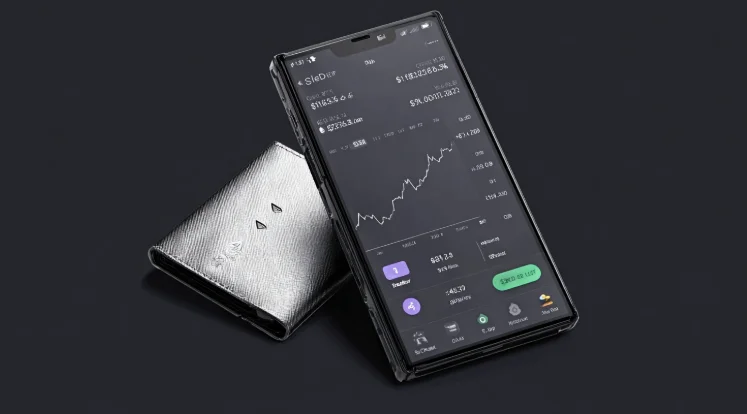
Obtener una aplicación auténtica de descarga de Ledger Live representa tu primer paso crucial hacia la gestión segura de criptomonedas. Esta guía aborda la configuración de Ledger Wallet para escritorio en sistemas Windows, Mac y Linux, la instalación de Ledger Wallet iOS desde la App Store, y el despliegue seguro del APK de Ledger Wallet para dispositivos Android. Encuentra fuentes de descarga verificadas y procedimientos de autenticación de seguridad para cada plataforma.
Fuentes oficiales de descarga de la aplicación Ledger Live
Los únicos lugares seguros para descargar la aplicación Ledger Live son el sitio web oficial de Ledger y las tiendas de aplicaciones autorizadas.
- Para escritorio (Ledger Wallet Desktop), descarga exclusivamente desde ledger.com/ledger-live. Esta sigue siendo la única fuente legítima para las ediciones de Windows, macOS y Linux.
- Para iOS (Ledger Wallet iOS), descarga desde la App Store de Apple. Confirma que el desarrollador aparece como "Ledger" antes de completar la instalación.
- Para Android (Ledger Wallet APK), descarga desde Google Play Store. Nunca adquieras archivos APK de fuentes de terceros.
Por qué la fuente de descarga es crítica
Existen sitios de descarga fraudulentos expresamente para robar criptomonedas. Las aplicaciones maliciosas replican el software oficial de Ledger pero incluyen código diseñado para capturar frases de recuperación, registrar pulsaciones de teclas o desviar transacciones a direcciones de atacantes. Obtén más información sobre las mejores prácticas de seguridad en nuestra evaluación completa.
Descargar software desde canales no oficiales ha resultado en pérdidas de millones de dólares en criptomonedas. Los resultados de los motores de búsqueda a veces muestran sitios maliciosos a través de anuncios pagados o manipulación SEO. Siempre ingresa ledger.com directamente en tu navegador—nunca sigas enlaces de correos electrónicos, redes sociales o resultados de búsqueda. Para más información sobre seguridad, consulta nuestra guía principal.
Confirmando software auténtico
Después de la descarga, confirma la autenticidad antes de instalar.
Para Ledger Wallet Desktop, verifica que la firma digital muestre "Ledger SAS" (visible en las propiedades del archivo en Windows/macOS). Compara el tamaño del archivo con las especificaciones publicadas. Archivos notablemente más pequeños sugieren versiones alteradas.
Para aplicaciones móviles, confirma que el desarrollador aparece como "Ledger" con el logo oficial y números significativos de descargas (millones para la aplicación legítima).
Tabla de detalles de descarga de plataforma
| Plataforma | Fuente oficial | Formato de archivo | Tamaño | Requisitos del sistema | Ubicación de descarga |
|---|---|---|---|---|---|
| Windows | ledger.com/ledger-live | Instalador .exe | ~150 MB | Windows 10+ 64 bits, 4 GB RAM | ledger.com/ledger-live |
| macOS | ledger.com/ledger-live | .dmg | ~170 MB | macOS 10.14+, 4 GB RAM | ledger.com/ledger-live |
| Linux | ledger.com/ledger-live | AppImage | ~140 MB | Ubuntu 20.04+/Debian 10+/Fedora 32+ | ledger.com/ledger-live |
| iOS | Apple App Store | App Store | ~120 MB | iOS 13+, iPhone 6s o posterior | Buscar "Ledger Live" en App Store |
| Android | Google Play Store | Play Store | ~100 MB | Android 8.0+, 3 GB RAM | Buscar "Ledger Live" en Play Store |
Los tamaños de archivo son aproximados y varían con las actualizaciones.
Configuración de Ledger Wallet para escritorio
Pasos de configuración de Windows
Completa la instalación de Ledger Wallet Desktop en Windows:
- Ve directamente a ledger.com/ledger-live ingresando la URL manualmente en tu navegador.
- Selecciona "Descargar" y elige "Windows" de las opciones de plataforma.
- Permite que el instalador (ledger-live-desktop-setup.exe) se descargue completamente.
- Encuentra el archivo descargado en tu carpeta de Descargas.
- Haz clic derecho en el archivo y elige Propiedades > Firmas digitales para confirmar la firma "Ledger SAS".
- Haz doble clic para iniciar el instalador, aprobando la solicitud de Control de cuentas de usuario si se muestra.
- Completa el asistente de instalación, aceptando la ubicación predeterminada o seleccionando una ruta personalizada.
- Espera a que termine la instalación.
- Abre Ledger Wallet desde el menú Inicio o el acceso directo del escritorio.
- Permite a través del Firewall de Windows si se solicita acceso a la red.
Pasos de configuración de macOS
Completa la instalación de Ledger Wallet Desktop en Mac:
- Navega a ledger.com/ledger-live usando Safari o tu navegador preferido.
- Selecciona "Descargar" y elige "macOS".
- Permite que la imagen de disco (ledger-live-desktop.dmg) se descargue.
- Abre el archivo .dmg descargado.
- Arrastra el icono de Ledger Live a tu carpeta de Aplicaciones.
- Expulsa la imagen de disco.
- Abre la carpeta de Aplicaciones y haz clic derecho en Ledger Live, eligiendo "Abrir" para omitir Gatekeeper en el primer lanzamiento.
- Confirma la apertura cuando macOS muestre una advertencia de seguridad.
Pasos de configuración de Linux
Completa la instalación de Ledger Wallet Desktop en Linux:
- Ve a ledger.com/ledger-live y elige la descarga de Linux.
- Selecciona el formato AppImage para amplia compatibilidad de distribución.
- Descarga el archivo AppImage.
- Abre la terminal y navega al directorio de descarga.
- Haz el archivo ejecutable: chmod +x ledger-live-desktop-.AppImage
- Inicia la aplicación: ./ledger-live-desktop-.AppImage
- Configura las reglas udev si falla la conexión del dispositivo (consulta la documentación de Linux de Ledger).
Instalación de Ledger Wallet iOS
Completa la instalación de Ledger Wallet iOS:
- Inicia Apple App Store en tu iPhone o iPad.
- Ingresa "Ledger Live" en la barra de búsqueda.
- Confirma que la aplicación muestra "Ledger" como desarrollador con el logo oficial de Ledger.
- Verifica que la aplicación muestre calificaciones apropiadas e historial de descargas.
- Toca "Obtener" para iniciar la descarga e instalación.
- Autentica usando Face ID, Touch ID o la contraseña de tu ID de Apple si se solicita.
- Espera a que termine la instalación.
- Toca "Abrir" o localiza Ledger Live en tu pantalla de inicio.
La aplicación Ledger Wallet iOS admite conexión Bluetooth a dispositivos Nano X, Flex y Stax. Nano S Plus requiere Android con USB OTG—la conexión a iPhone no está disponible debido a las restricciones de Apple.
Ledger Wallet APK: Configuración de Android
Método de Google Play Store
La instalación más segura del APK de Ledger Wallet utiliza Google Play Store:
- Inicia Google Play Store en tu dispositivo Android.
- Ingresa "Ledger Live" en la barra de búsqueda.
- Confirma que el listado muestra "Ledger" como desarrollador con millones de descargas.
- Toca "Instalar" para iniciar la descarga.
- Concede las solicitudes de permiso para Bluetooth y USB.
- Espera a que termine la instalación.
- Toca "Abrir" o localiza la aplicación en tu cajón de aplicaciones.
Riesgos de APK de terceros
NUNCA descargues el APK de Ledger Wallet desde sitios web de terceros, repositorios de APK o plataformas de intercambio de archivos. Los archivos APK maliciosos han robado criptomonedas de usuarios que evitaron las tiendas de aplicaciones oficiales.
Los peligros de APK de terceros incluyen:
- Código alterado que recopila frases de recuperación durante la configuración o funcionamiento
- Keyloggers que registran entrada sensible incluyendo PINs y contraseñas
- Reemplazo de direcciones que enruta transacciones a carteras de atacantes
- Puertas traseras que permiten acceso remoto al dispositivo y extracción de datos
- Interfaces falsas construidas para phishing de credenciales y detalles de seguridad
- Procesos ocultos operando en segundo plano rastreando actividad de la cartera
- Solicitudes de permisos más allá de los requisitos normales de la aplicación
- Características de seguridad eliminadas dejando a los usuarios vulnerables
Si Google Play Store es inaccesible, espera hasta que regrese el acceso o usa un dispositivo con disponibilidad de Play Store. Los riesgos de APK de terceros superan enormemente cualquier inconveniente de esperar.
Los signos de APK maliciosos incluyen: Fuentes además de Google Play Store. Tamaños de archivo notablemente diferentes del oficial (más pequeños típicamente indican versiones eliminadas/modificadas). Solicitudes de permisos inusuales más allá de Bluetooth y USB. Solicitudes de frase de recuperación durante la configuración.
Requisitos técnicos
Confirma que tu dispositivo cumple con las especificaciones mínimas para un rendimiento confiable.
- Especificaciones de escritorio: Sistema operativo de 64 bits (32 bits no compatible). 4 GB RAM mínimo (8 GB recomendado). 500 MB de almacenamiento libre. Puerto USB para conexión de dispositivo. Conexión a internet estable.
- Especificaciones móviles: iOS 13+ o Android 8.0+. 3 GB RAM mínimo. 200 MB de almacenamiento libre. Bluetooth 4.0+ para conexión inalámbrica de dispositivo. Acceso a internet.
- Especificaciones de red: Internet estable para sincronización de blockchain. Puertos 443 y 8443 accesibles para servicios de Ledger. Sin restricciones VPN bloqueando endpoints de Ledger.
Confirmando instalación exitosa
Después de la instalación de la aplicación de descarga de Ledger Live, confirma el funcionamiento adecuado:
- Abre la aplicación y verifica que la marca Ledger se muestre correctamente.
- Navega por las secciones del menú principal para confirmar que la interfaz se carga correctamente.
- Conecta tu dispositivo Ledger (si está disponible) y verifica la detección.
- Ejecuta la verificación genuina para confirmar la autenticidad del dispositivo.
- Verifica que la sincronización del portafolio opere correctamente.
Si algo parece inusual—solicitudes inesperadas, interfaces desconocidas o solicitudes de frase de recuperación—cierra inmediatamente y confirma tu fuente de descarga.
Preguntas frecuentes
Para más información, consulta nuestra guía de configuración de Ledger Wallet o regresa a la página principal.